山姆的編程實作分享。。。

Sam Blog, Sam Sharing, Sam Studio

2020年3月5日

[Arduino][ESP8266] ESP8266 開發指南 – 開發環境設定篇


[Arduino][ESP8266]
ESP8266 開發指南 – 開發環境設定篇

Step1 : 安裝Arduino IDE

開發環境當然少不了Arduino IDE,請到Arduino 官網下載安裝 Arduino IDE
建議下載單機版,不要使用Web 或APP 版,未來你若要使用Sloeber, Visual Studio Code 這類的IDE開發軟體,都是要依靠在Arduino IDE software package 上,Web 或APP 版會比較棘手。

Step2: 設定ESP8266 package 的URL 

Arduino IDE 安裝完成後,default 的開發環境只有支援Arduino 官網賣的開發板,例如Uno, Nano…,而ESP8266開發板並不在default 的支援名單上,你必須額外的告知 Arduino IDE要新增開發板的URL。
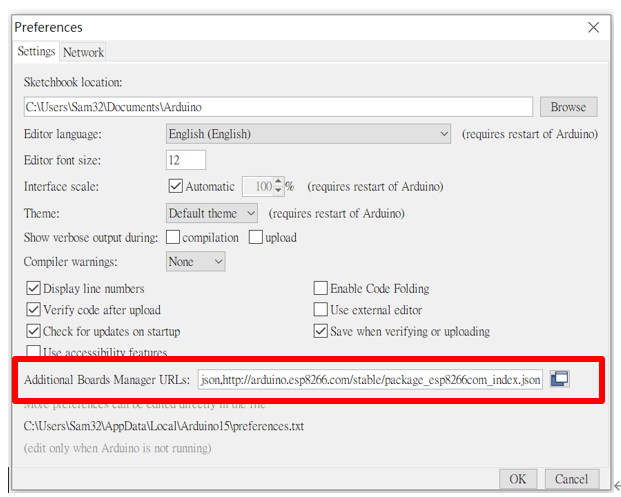
請在Arduino IDE ->File ->Preference -> Additional Board Manager URLs 填入以下的URL :  http://arduino.esp8266.com/stable/package_esp8266com_index.json 
PS: 若已經有其他的URL存在了,請用 “,”分開。
Step3: 安裝 ESP8266 package 

上面的動作只是設定告知URL而已,你必須再做下載ESP8266 package的動作
請點選Arduino IDE ->Tools ->Board: -> Boards Manager
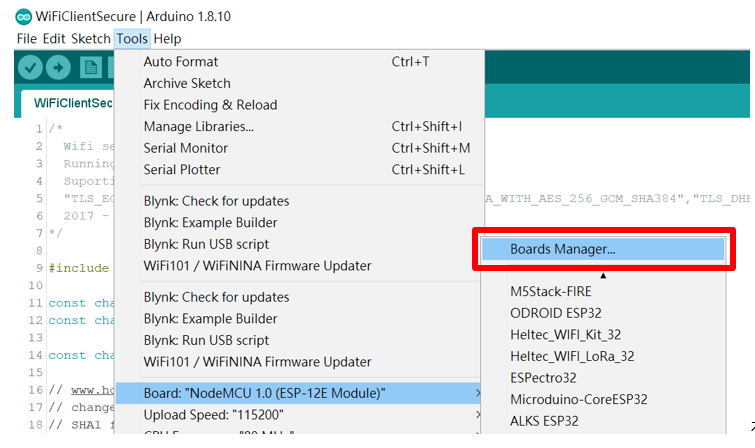
在Boards Manager 視窗下,輸入"ESP”或"ESP8266" ,然後點選"Install”安裝ESP8266的package
完成以上3個步驟後,ESP8266 的開發環境就算完成了。
接下來,我們就單純使用NodeMCU不外加線路的狀況下,再搭配內建的Blink 範例來驗證開發環境是否安裝正確。

Step I: 設定開發板

請點選Arduino IDE ->Tools ->Board: ,然後在支援的開發板下點選你手上的ESP8266開發板;下圖是我手上 NodeMCU的截圖
完成開發板的選定後,你就可將你的開發板插上USB cable和你的電腦做連接了

Step II: 設定com port, baud-rate以及開發板的參數

開發板插上USB cable後,電腦端應該會自動幫你安裝驅動程式 ,若沒有,上網搜尋CP2102 或 CH340 USB-to-UART 驅動程式然後手動安裝即可。
PS: 目前市面大都是CP2102 或 CH340 這兩顆USB-to-UART IC
沒意外的話,你電腦com-port 應該會多出一個,那就是和ESP8266溝通的com-port。
接著,請檢查下圖紅框中參數是否與符合你的開發板。
PS: 若不確定,也無仿,等下載有誤時,再回頭來改。

Step III: 選取Blink範例程式

請點選Arduino IDE ->File ->Examples->01.Basics ->Blink,Arduino IDE接著就會幫你打開Blink的範例程式
接著在範例程式的畫面點選Upload,IDE就會進行編譯及上載韌體的動作

若沒意外,你ESP8266開發板上的 built-in LED 應該就會以1秒的頻率做閃爍。
若 LED 沒閃,請留言你的狀況,我在case-by -case 幫你解決。

感謝閱讀,文章若對你有幫助,請點個讚,謝謝!

延伸閱讀

[Arduino][ESP8266] ESP8266 開發指南 – 硬體篇


[Arduino][ESP8266]
ESP8266 開發指南 – 硬體篇

ESP8266EX SoC

不管你拿到的ESP8266的控制板是哪家板廠做的,都有一個共同點,就是他板子上的主晶片都是下圖的
ESP8266EX 這顆 WiFi integrated SoC,所以要了解ESP8266的硬體組成,從ESP8266EX SoC 下手為佳。
Above figure is ESP8266EX Wi-Fi SoC Pin Layout which is from Espressif data sheet
Above figure is ESP8266EX Functional Block Diagram which is from Espressif data sheet


ESP8266EX硬體的主要參數


  • 802.11 b/g/n support ,802.11 n support (2.4 GHz), up to 72.2 Mbps
  • Wi-Fi Mode:STA (Station) / AP (SoftAP)
  • Security:WPA/WPA2
  • Encryption:WEP/TKIP/AES
  • CPU:Tensilica L106 32-bit processor
  • Peripheral I/F:UART/SDIO/SPI/I2C/I2S/IR/GPIO/ADC/PWM
  • Operating Voltage:2.5 V ~ 3.6 V, Typical 3.3V
  • Operating Current Average value:80 mA
  • I/O  IMax: 12mA

WiFi mod, Encryption和 Security 事實上是軟體參數,因這顆SoC主推WiFi,所以我一併列上。
針對硬體的主要參數,我標註了3點。

第一點是32-bit processor,它是顆整合 WiFi 的SoC,
再加上32-bit processor運算能力比一般8-bit/16-bit processor快上不少,如此的兩項優點,
也就造就了高性價比,讓這顆SoC做的控制板在IoT的市場如此火熱。
第二項標註就是它的工作電壓 2.5V ~ 3.6V,也就說它的運作邏輯是CMOS不是 TTL,
而市面上的Arduino 模組卻大都是TTL的工作邏輯,使用ESP8266控制板也就少不了要做
電壓位準的轉換了,否則,輕則驅動不了TTL模組,運作不正常,重則燒壞IC腳位。
第三項標註就是它的I/O腳位輸出電流最大是12mA,請不要直接去驅動”類馬達”,
”需要大電流”的元件,會立馬燒給你聞香的!


ESP8266 Boards

了解了ESP8266EX SoC,接著就來看市面上容易取得的ESP8266的控制板。
市面上的控制板,基本上不外乎以下兩種控制板
個人不建議初學者使用ESP12這樣的板子,除非你的專案已經有雛形了,需要它面積小的優點,
否則建議你買”類NodeMCU”的板子,除了引出的接腳多,擴充性佳外,
最重要的是板上有顆3.3V的LDO,電壓穩定性佳;否則計畫初期,軟體還在建構中,
硬體不穩再來攪和,絕對會讓你痛不欲生。

ESP8266 NodeMCU  的主要參數以及腳位

我手邊的ESP8266 控制板就是 NodeMCU,在賣場上絕大多數也是這塊,所以就容我以這塊板子為例,
來解說ESP8266 控制板的主要參數以及腳位。
以下就是NodeMCU 在Arduino IDE Board Manager 要設定的參數

  • Board: “NodeMCU 1.0(ESP-12E Module)
  • Upload Speed: “115200”
  • CPU Frequency: “80MHz”
  • Flash Size: “4M (no SPIFFS)
  • Debug port: “Disabled”
  • Debug Level: “None”
  • IWIP Variant: “v2 Lower Memory”
  • VTables : “Flash”
  • Exceptions: “Disabled”
  • Erase Flash: “Only Sketch”

以下就是NodeMCU腳位配置
有了上面這張腳位配置圖,我覺得不夠,例如PWM腳位,每根GPIO都有支援? 中斷腳位呢 ?
所以,下面這張表就可與上圖相輔相成了
以上就是ESP8266 控制板硬體的主要特性。


感謝閱讀,文章若對你有幫助,請點個讚,謝謝!

延伸閱讀

[Arduino][ESP32][ESP8266] ESP32/ESP8266 support WiFi-Direct?
[Arduino][ESP8266] ESP8266 開發指南 – 開發環境設定篇
[Arduino][ESP8266] ESP8266 開發指南 – 軟體架構篇
[Arduino][ESP8266] ESP8266 開發指南 – 軟體架構篇


2020年2月29日

[Arduino][ESP32][ESP8266] ESP32/ESP8266 support WiFi-Direct?


ESP32/ESP8266 support WiFi-Direct?


緣起:
在深入了解 ESP8266支援的WIFI-STA, WIFI-AP 模式時,突然有個念想…
Support “WIFI-Direct” ?
於是乎就這樣開啟”柯南”模式…


線索 一:
以下是 ESPRESSIF Forum 的討論串 (https://www.esp32.com/viewtopic.php?t=6631#p28559)
以下有人這樣回覆
從這段的回答看起ESP32是支援WiFi-Direct的
接著,又有下面的兩個回覆
從以上的討論可以看出 ESP32/ESP8266是不支援WiFi-Direct 的


線索 二:
以下是WIKIPEDIA 的WiFi-Direct 的資訊
在線索一,有人(Franco) 這樣說:
WiFi-Direct 就是 STA+AP coexistence mode 的結合,esp_wifi_set_mode()設成 WIFI_MODE_APSTA 就可實現WiFi-Direct了
在對照 WIKI的這段敘述
Wi-Fi Direct is Single radio hop communication, not multi-hop wireless communication
所以,WiFi-Direct 絕不是 “就是 STA+AP coexistence mode 的結合,esp_wifi_set_mode()設成 WIFI_MODE_APSTA 就可實現WiFi-Direct”


結論:
從上面的兩項線索,ESP32/ESP8266是不支援 “完整的”WiFi-Direct ,但是,你若只是要做到peer -to-peer 的傳輸,你可以參考以下的連接。
這連接的實作就是利用STA+AP mode完成了peer -to-peer 的傳輸。


感謝閱讀,文章若對你有幫助,請點個讚,謝謝!
延伸閱讀:

2020年2月23日

[咖啡烘焙] 烘到深深焙!


機器入手後的頭兩次烘培,烘培的時間都小於"10分鐘",
是因為烘培克數只有100克? 還是有其他的原因?

還在網路上探究原因時,我已經手癢想再次烘豆了,
於是就採取Try & Error的方式來探究原因...

咖啡豆:一樣是 "巴西-喜朵拉18"
重量:100克
手法 : 為增長烘培時間,以4 安培火力慢慢加溫
結果如何 ? 請看下面影片


2020年2月13日

2020年2月7日

L298N 模組教學


L298N 模組教學 

Rototics 系列


By Sam | Arduino | 2020/02/05

L298N 模組硬體簡介

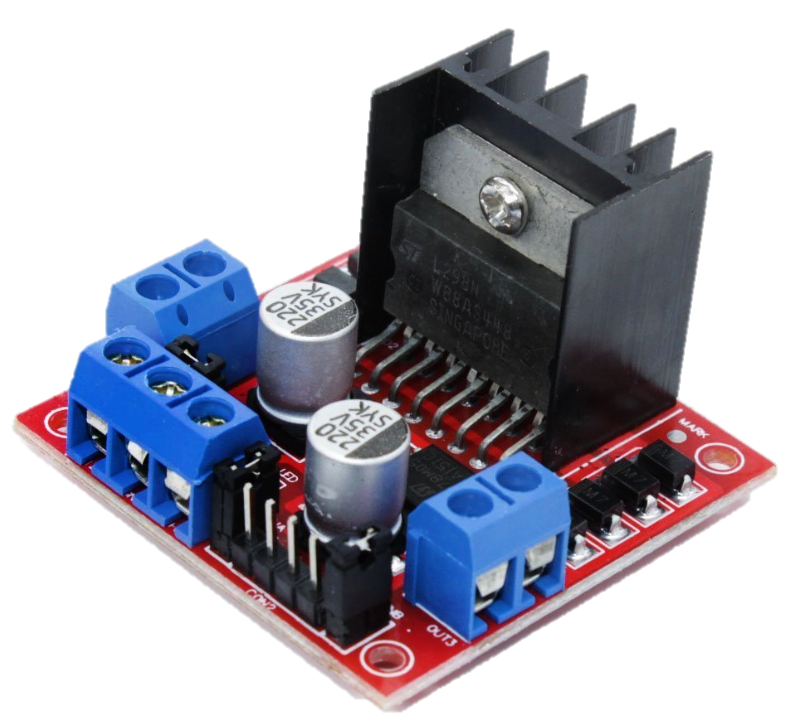
L298N 模組主要的元件當然就是L298 Dual H-Bridge Motor Driver這顆驅動IC,然後再搭配+5V LDO 以及周邊的被動元件所組成。

L298N 模組的基本參數

  • 驅動電壓 :5V ~ 35V
  • 驅動電流 ( Peak Current ):2A
  • Standard TTL Logic Level
  • 工作溫度:-20 ~ 135 degree C
  • 最大功率:25W

L298N 模組的線路圖

PS: Above schematic is from www.handsontec.com

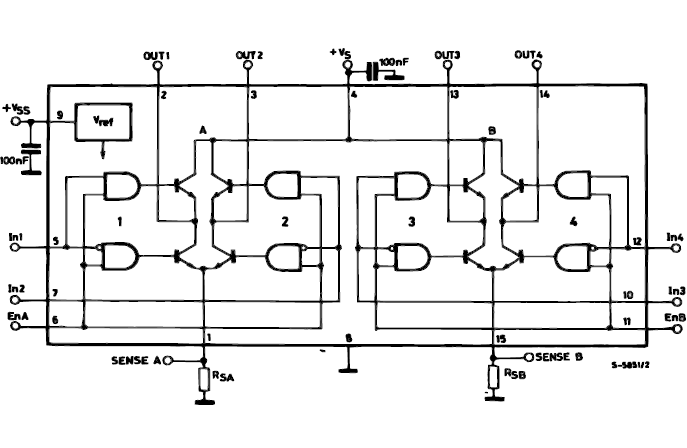
L298 dual H-bridge motor drive IC 方塊圖

將圖對切成兩半就可明顯看出這顆IC 是兩組 H-Bridge 的Motor Control Integrated IC
PS: Above block diagram is from STMicroelectronics L298 data sheet

L298N 模組腳位功能簡介

Vin:輸入電壓 (5V ~ 35V)
5Vout :5V LDO 輸出,可提供 +5V 的輸出
Channel A:
OUT1, OUT2 作為連接 DC 馬達兩端
IN1, IN2 的High/ Low 準位做為 DC 馬達正反轉或停止

IN1 HIGH
IN1 LOW
IN2 HIGH
STOP
Reverse
IN2 LOW
Forward
STOP
Channel B :提供相同於 Channel A的功能
Channel A Enable :
Channel A的致能腳位, 除了單純的HIGH / LOW 準位可決定連接在Channel A 上的DC 馬達是否運轉外, 若連接PWM的訊號更可控制馬達的轉速
Channel B Enable :提供相同於 Channel A Enable的功能

L298N 實作線路圖

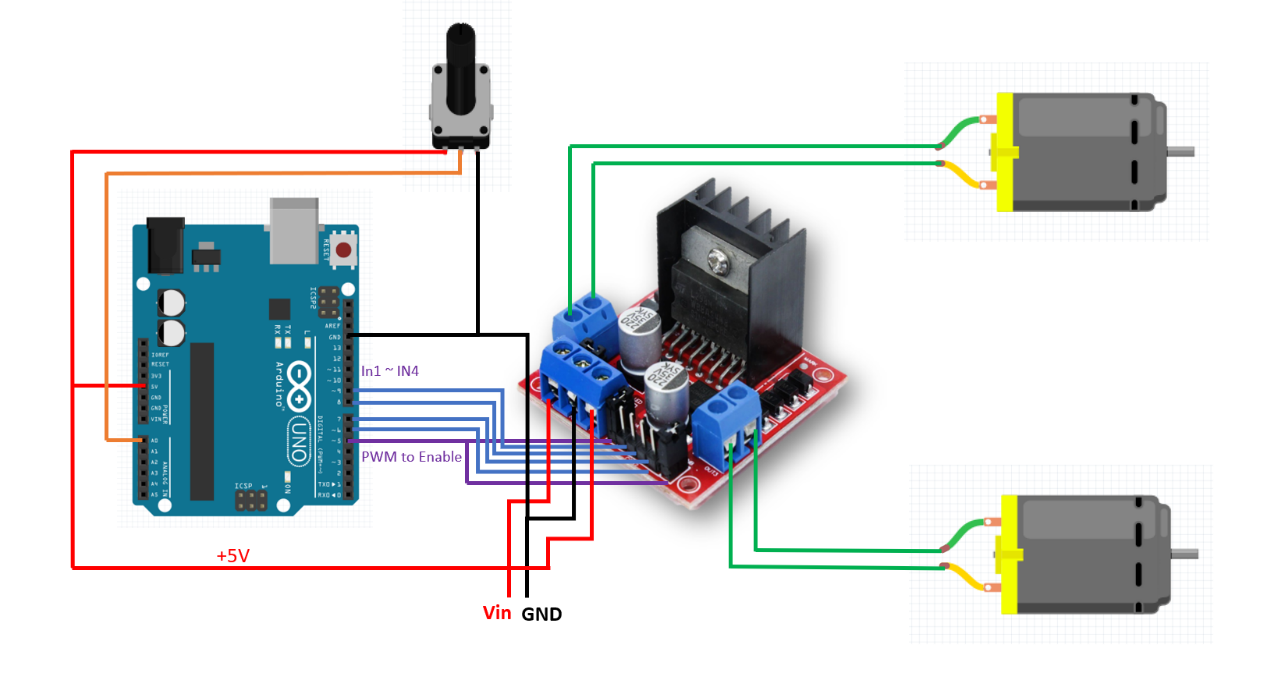
在這個實作中,使用
  • 控制板是Arduino UNO :
Digital pin 7, 8, 10, 9 對接 L298N IN1, IN2, IN3, IN4
Analog pin A0 連接可變電阻中間接點以獲取可變電阻轉動後的變化電壓值
Digital pin 5, 6 ( 有 PWM 功能) 則連接 L298N 的 Channel A, B enable pins
(PS: 在這實作中,先預留兩支 有PWM功能的腳位,以便未來兩顆馬達有在同一時間點有不同轉速的需求;也就是說,這次的實作,兩顆馬達的轉速是相同的)
  • L298N 模組:
OUT1, OUT2 及 OUT3, OUT4 各連接1顆 DC Motor
  • 2顆 DC Motor
  • 1顆 可變電阻:可變電阻接在+5V後,透過分壓以及類比轉換來產生不同duty cycle PWM的信號進而達到控制馬達轉速

程式實作

完整的程式碼可至GitHub 取得 https://github.com/Sam3258/L298N-UNO
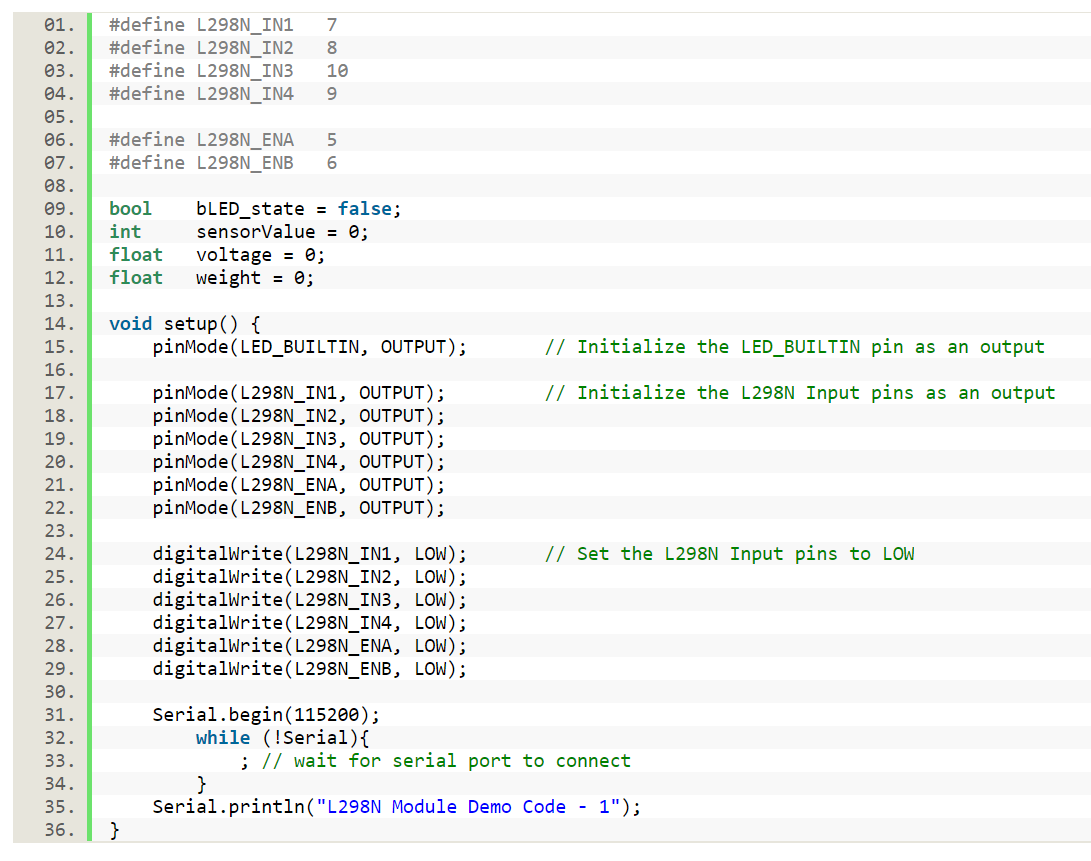
程式以下面幾個區塊來說明,首先是

Initial / Setup :

1 ~ 7 行 :將 UNO digital pins 定義可讀性的symbol
9 ~12 行:宣告變數;bLED_state 是紀錄LED的狀態, 讓LED在每次進入loop()就改變狀態, 已顯示程式還在繼續運轉中;sensorValue, voltage, weight 是作為可變電阻上電壓轉換成PWM用的過渡變數
15 ~ 29行:設定腳位屬性及初始狀態
31 ~ 35行:設定Serial port 並列印

設定PWM Duty cycle (馬達轉速) :

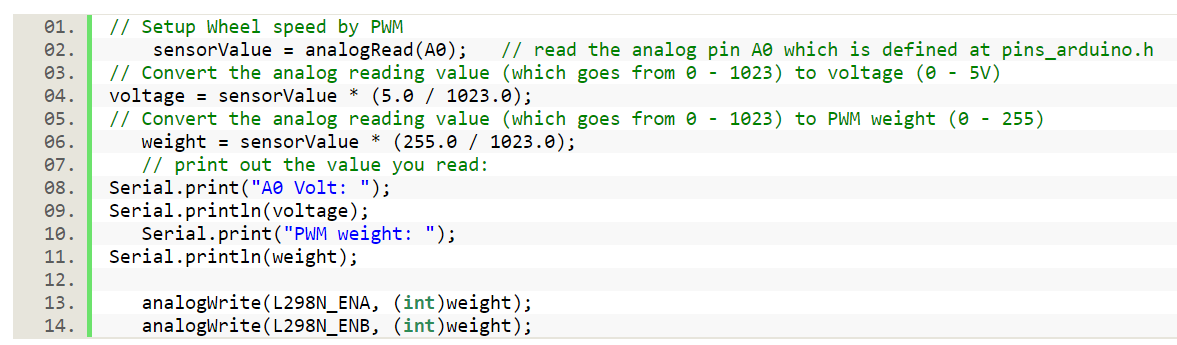
第2行:從Analog A0 腳位上讀取可變電阻上 的ADC值(0~1023)
第4行:將ADC轉換成類比電壓,然後在8~9行列印出
第6行:將ADC轉換成對應PWM duty cycle(255 vs 1023)儲存在weight變數,並在10~11行列印出
13~14行:則是設定pin5, 6 的PWM值,也就是馬達的轉速

讀取Serial port 傳送過來的字元來決定馬達正反轉或停止

1~10行:從serial port讀取字元
11~18行 : 若字元為 F或 f  則馬達正轉
19~26行 : 若字元為 R或 r  則馬達反轉
27~34行 : 若字元為 H或 h  則馬達停止

延伸閱讀


2020年2月4日

[Arduino] Output path of Arduino VS Code Extension


有在使用Visual Studio Code (VSCode) 編譯Arduino 專案?
有注意到你在執行 Arduino:Verify command 時的輸出訊息?有下面的警告訊息?

[Warning] Output path is not specified. Unable to reuse previously compiled files. Verify could be slow.

若你有和我一樣的警告訊息,代表你沒有指定Arduino VSCode Extension 的 output directory.

解決方法:
請在 arduino.json setting file 裡,再加上底下這行

"output": "./ArduinoOutput"

"./ArduinoOutput"  這路徑你可以自己再更改。以下提供兩種選擇 (非只有這兩種喔!)

"./ArduinoOutput"  這設定是在個專案資料夾下再建立一個 ArduinoOutput 資料夾,這做法的
優點是保留bin, elf 檔以及一些過渡的輸出檔案。
缺點是占用硬碟空間。

"../ArduinoOutput" 而這個設定,是所有專案都共用一個 ArduinoOutput 資料夾,這做法的
優點是節省硬碟空間 (只保留原始碼);若你不會同時編譯兩個以上的Arduino專案,可以試試這種設定,畢竟過渡的輸出檔案,沒有必要在每一個專案都建立一個ArduinoOutput 資料夾,所以ArduinoOutput 資料夾就放在和所有的Arduino 的專案同一層。
缺點是在交互編譯兩個專案時,前一個專案的輸出檔案就會被刪除。


2020年1月13日

Flutter 讀書筆記 : What is Flutter?


What is Flutter ?

在 Flutter 官方網站 (flutter.dev), Google 是這樣說明 Flutter framework

Flutter is an app SDK for building high-performance, high-fidelity apps for iOS, Android and Web from a single codebase. (原文連接 :What is Flutter ?)

另外從這篇文章(Cross-Platform Mobile Development Using Flutter)可以得知
Flutter主要元件的組成:
  • Flutter engine: Written in C++, provide low-level rendering support using Google's Skia graphics library
  • Foundation Library: Written in Dart, Provides a base layer of functionality for apps and APIs to communicate with Flutter engine
  • Widgets: Basic building blocks for UI
在同篇文章中,作者用這張圖來說明 Flutter 是如何運作


在下一篇讀書筆記中,就讓我來說明Flutter framework 與其他 framework 的差異

延伸閱讀:
還在猶豫要不要跳入 Dart / Flutter ?
Google Flutter is ready for iOS, Android, Desktop (Mac, Linux, and Windows) and embedded devices, like Raspberry


2020年1月4日

[動手做] 戚風蛋糕


材料:
雞蛋 :3 顆
低筋麵粉 :45g
白糖 :45g
植物油 (橄欖油):15g
牛奶 :45g
可可粉 :15g (製作巧克力戚風)
醋:5g  (以利打發蛋清用, option)

製作程序:
Step1. 先將低筋麵粉, 橄欖油, 牛奶, (可可粉), 混合於同ㄧ容器A
Step2. 將蛋清和蛋黃分離, 蛋黃放至容器A, 然後攪拌低筋麵粉, 橄欖油, 牛奶,蛋黃至糊狀
Step3. 蛋清放至容器B, 然後加入5g的醋打發成白色蛋白霜(中性發泡)
Step4. 將蛋黃麵糊和中性發泡蛋白霜充分混合後放置烘培容器後以175/100度烤12 + 15分鐘 (第一階段12分鐘後可以視情況在蛋糕表面畫線)

熱門文章